在 BoardX 中,如何管理团队、房间和访问控制?以下内容提供了充分利用其潜力的全面指南。
理解 BoardX 中的团队
创建和管理团队
团队是 BoardX 中的基础组织单元。要创建一个团队,请导航至左上角的下拉菜单并选择“新建团队”。在为您的团队命名后,您会在左上角的列表可以看到一个新的团队图标,指示其已创建。
修改团队的名称以及上传团队的logo
选中General Setting,然后在右方输入
邀请成员加入团队,以及团队中的角色
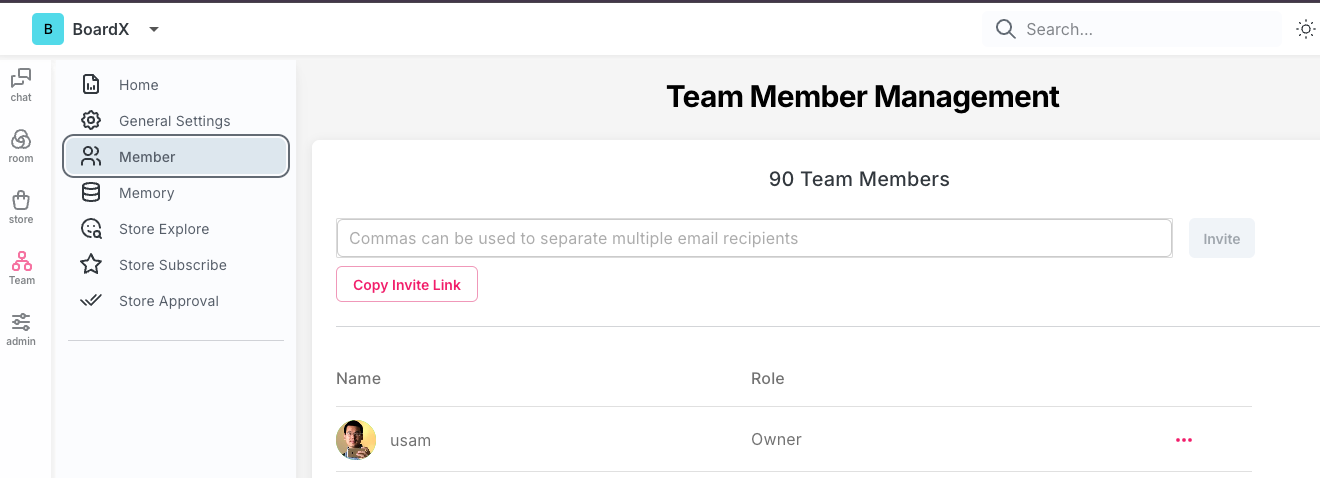
要邀请成员加入团队,请选择Member,并在右方输入邀请对象的邮件回车,然后发出邀请。 或者,使用“复制邀请链接”功能分享直接邀请链接。
BoardX 隆重推出 AI 商店,这是一个全新功能,旨在赋能每一位用户在 AI 时代成为创造者。通过提示工程技术,你可以构建和定制专属的 AI 智能体和工具,满足你独特的需求。
探索 AI 商店
开始你的 AI 创作之旅,按以下步骤操作:
第一步:浏览与订阅
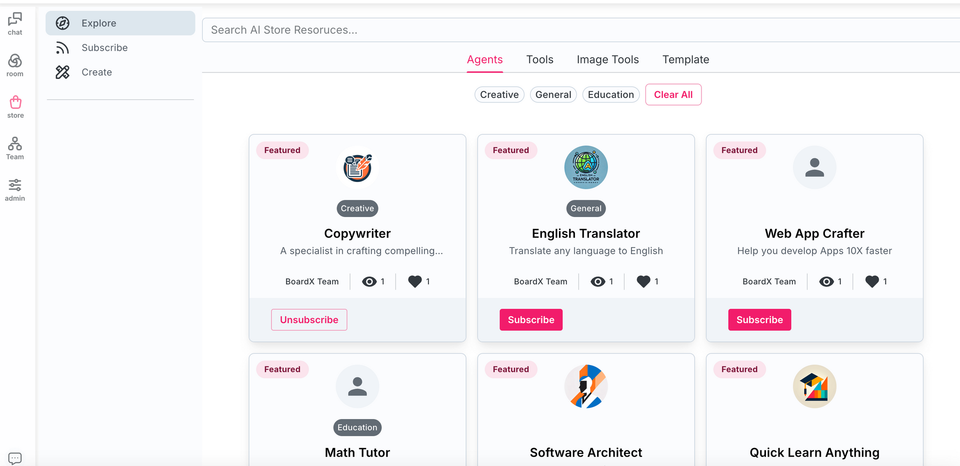
浏览 AI 资源:探索丰富的 AI 工具和智能体,激发创意灵感,发现如何将这些资源个性化为你的助手。
订阅资源:找到适合的工具或智能体后点击订阅,它们将自动添加至你的代理菜单、
1. 创建图像工具
1.1 商店 --创建—图像工具选项卡下点击“+创建”按钮
1.2 依次填入信息,点击Create创建图片工具。
1.3 注意事项。
• 如果图片工具不存在,Ava或是白板里都是无法自行生成图片的。首次使用时需要创建或者订阅一个默认的“图片生成工具”,提示词为必填项,但我们不做限制,所以可以输入一个空格,然后启用“深度智能体”即可使用。
• 除了默认的图片生成工具。您也可以填写预定义的提示词来制作专有场景下的图片工具。
• 在Ava中用自然语言调用工具的指令应当尽量准确的指出您要使用的工具名称。例如:请使用xx图片工具,根据以下内容生成1张图片。
• 已经选择了预定义图片工具的生成场景,
使用场景:
需要同时生成图片和文字,制作海报、卡片等场景。
1. 创建模板
1.1 点击左侧商店图标--创建--模板选项卡下点击右侧的黑色“+创建”按钮
1.2 依次填入模板信息,点击“创建按钮”创建模板,标签输入后需要回车。
1.3 点左下角方框图标,进入白板界面绘制模板
1.4 通过board上的各种控件绘制模板,初次可以参考以下模板布局。
模板种变量填写规则:
-文字部分:
title后面加数字: title1 title2 title3………
-描述部分: